YQFnetwork seewo反控制:老师摄像头调用检测工具
适用于 Windows 10/11 · 当前版本 1.0.0 · 使用 Python 3.13.2 开发
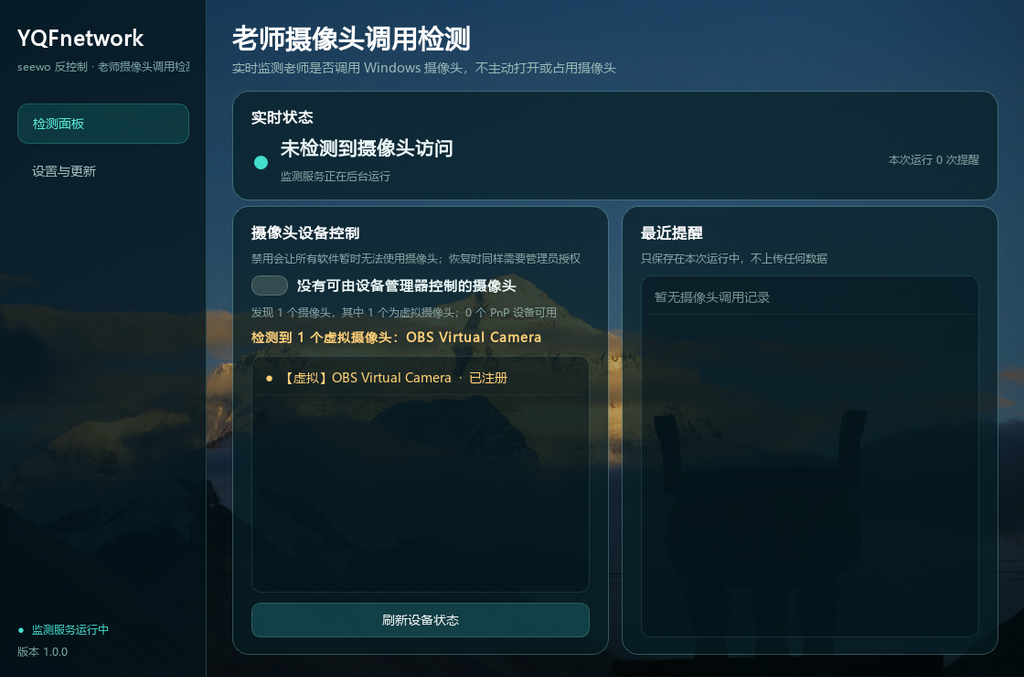
YQFnetwork seewo反控制是一款用于检测老师是否调用本机摄像头的 Windows 常驻工具。软件启动后会持续监测摄像头调用状态;检测到调用时,会在屏幕右上角显示醒目的置顶侧边弹窗,同时发送系统托盘通知,提醒使用者及时注意形象。
软件不会为了检测而主动打开摄像头,也不会拍摄、保存或上传摄像头画面。关闭主窗口后,监测服务仍可在系统托盘中继续运行。

检测面板会显示实时调用状态、摄像头设备、虚拟摄像头和最近提醒记录。
主要功能
实时检测摄像头调用
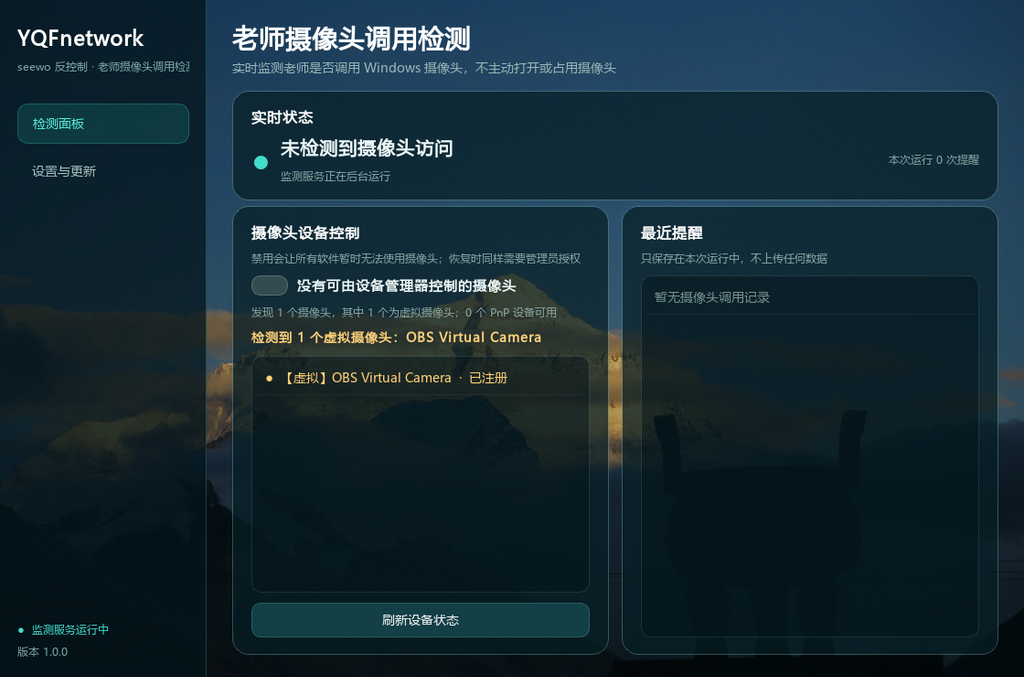
软件读取 Windows 记录的摄像头调用状态。当本机摄像头被应用程序调用时,会立即更新主界面的实时状态,并显示发起调用的应用名称。
检测过程不会主动占用摄像头,因此不会因为软件自身的检查行为产生错误提醒。
醒目的侧边警告弹窗
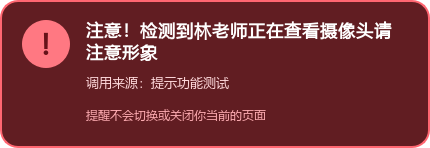
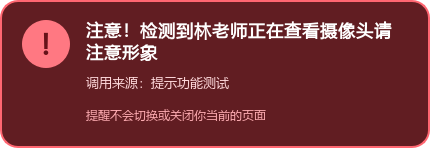
检测到摄像头调用后,屏幕右上角会显示置顶警告:
注意!检测到林老师正在查看摄像头请注意形象
弹窗采用不抢占焦点的设计,不会关闭、最小化或切换当前页面。即使主窗口已经隐藏到系统托盘,提醒功能仍会继续工作。侧边弹窗之外,软件还会发送一次 Windows 系统通知作为辅助提醒。

侧边提示不会抢占当前窗口,调用来源会显示在警告内容下方。
虚拟摄像头检测
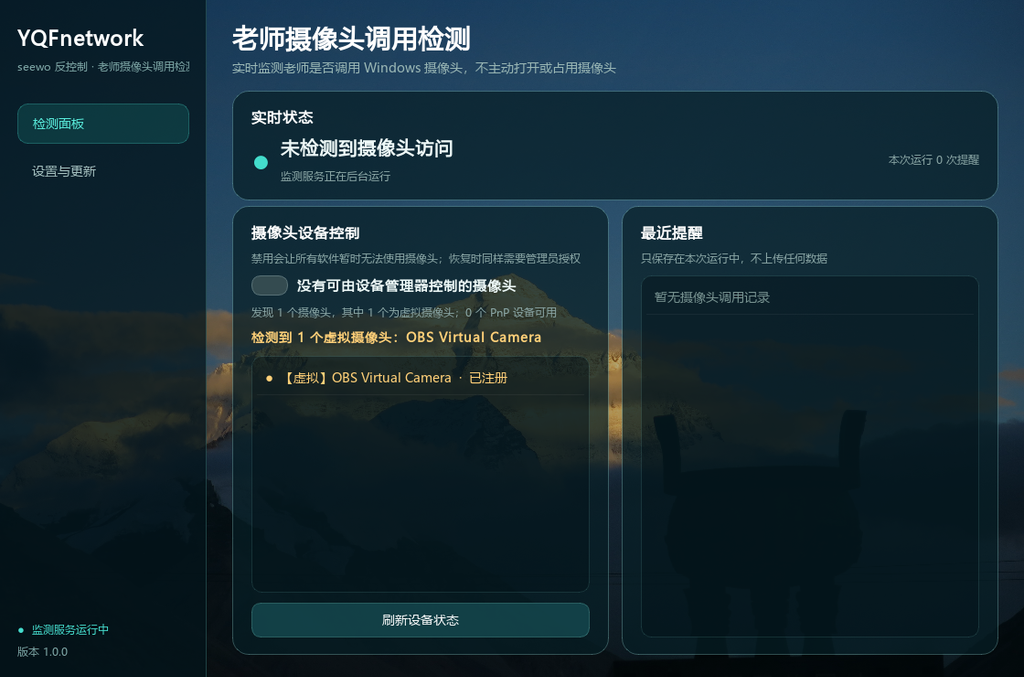
除普通实体摄像头外,软件还会检查 Windows PnP 摄像头设备和 DirectShow 视频来源,用于发现仅以软件视频源形式存在的虚拟摄像头。
目前可以识别或判断包括以下类型:
- OBS Virtual Camera
- FakeCam
- ManyCam
- DroidCam
- Iriun Webcam
- NDI Webcam
- SplitCam、AlterCam、FineCam 等常见软件摄像头
- 其他通过 Windows 软件设备或 DirectShow 注册的视频来源
虚拟摄像头会在设备列表中使用黄色的“虚拟”标识,与实体摄像头分开显示。鼠标停留在设备项目上,还可以查看注册来源、识别依据和设备标识。软件每30秒自动重新检测一次,也支持手动刷新。
需要说明的是,虚拟摄像头检测表示系统中存在或注册了该视频来源,不代表它此刻一定正在被使用;实际摄像头调用仍以实时状态和侧边弹窗为准。
禁用和恢复摄像头
检测面板提供摄像头设备开关,可以临时禁用或恢复由 Windows 设备管理器控制的摄像头。切换设备状态时,系统会通过 UAC 请求管理员授权。
仅注册为 DirectShow 软件视频源、没有 PnP 设备实例的虚拟摄像头只会被识别和标注,软件不会擅自删除其注册表或破坏所属程序。
禁用摄像头后,视频会议、人脸识别以及其他需要摄像头的软件也会暂时无法使用。需要时可在软件中重新恢复。
系统托盘常驻
关闭或最小化主窗口后,软件会继续在系统托盘运行。通过托盘图标可以重新打开检测面板、刷新设备状态或完全退出软件。
软件还支持:
- 开机自动启动
- 开机后直接最小化至系统托盘
- 摄像头调用提示音
- 启动后自动检查更新
提醒功能测试
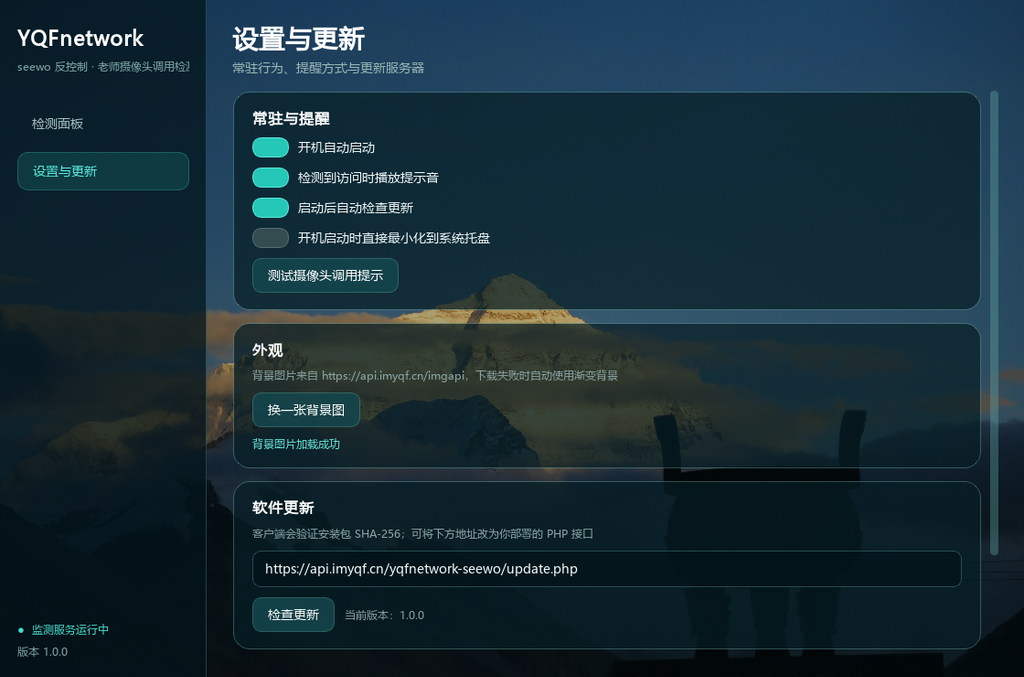
设置页面提供“测试摄像头调用提示”按钮。点击后可以直接测试侧边弹窗、提示音和系统托盘通知是否能够正常显示。
测试只检查提醒功能,不会伪造真实摄像头调用状态,也不会写入最近提醒记录。
在线背景与界面美化
软件使用 https://api.imyqf.cn/imgapi 提供的图片作为界面背景,并通过半透明卡片保证文字清晰。背景下载包含自动重试、本地缓存和失败回退机制,也可以在设置页面手动更换图片。

设置页面可以管理开机启动、提示音、提醒测试、背景图片与软件更新。
软件更新
软件内置更新检查和下载功能,支持自定义 PHP 更新接口。下载完成后会验证安装包的 SHA-256;便携版 EXE 可以在程序退出后完成原位替换并自动启动新版本。
使用方法
- 下载并运行
YQFnetwork-seewo反控制.exe。 - 第一次运行后,软件会自动开始检测摄像头调用状态。
- 打开“检测面板”查看实体摄像头和虚拟摄像头设备。
- 前往“设置与更新”,点击“测试摄像头调用提示”确认弹窗能够正常显示。
- 不需要查看主界面时,直接最小化或关闭窗口,软件会继续在系统托盘运行。
- 如需禁用摄像头,打开设备开关并确认 Windows 管理员授权。
系统要求
- Windows 10 或 Windows 11
- 64位系统
- 运行设备检测和禁用功能时,部分操作需要管理员授权
- 背景图片和软件更新需要网络连接;离线时仍可使用本地缓存背景和摄像头检测功能
数据说明
摄像头调用记录只显示在当前运行期间,不会上传到服务器,也不会长期保存。软件不会读取摄像头画面,不会录制视频,不会上传设备列表或调用历史。
Windows 没有向普通桌面程序提供覆盖所有驱动、虚拟机和内核组件的统一检测接口。因此,本软件主要覆盖通过 Windows 常规摄像头框架产生的调用;驱动直通、其他 Windows 用户会话、虚拟机内部调用或恶意内核驱动可能无法识别。
开发信息
- 软件名称:YQFnetwork seewo反控制
- 当前版本:1.0.0
- 开发语言:Python 3.13.2
- 桌面界面:PySide6
- 更新后端:PHP 8
- 开发者网站:https://network.imyqf.cn/
- 开发者博客:https://blog.imyqf.cn/
常见问题
关闭窗口后为什么软件没有退出?
这是正常行为。关闭主窗口后,软件会隐藏到系统托盘并继续检测摄像头调用。如需完全退出,请右键单击托盘图标并选择“退出”。
为什么虚拟摄像头不能通过开关禁用?
部分虚拟摄像头只有 DirectShow 注册项,没有 Windows PnP 设备实例。删除此类注册项可能损坏对应软件,因此程序只负责检测和标注,不会强制删除。
背景图片加载失败怎么办?
软件会自动重试三次,并优先使用之前成功下载的缓存背景。也可以在设置页面点击“换一张背景图”再次加载。
测试提醒会被当成真实调用吗?
不会。测试按钮不会改变真实摄像头状态,也不会增加本次运行的提醒次数。
更多软件信息、版本动态和开发记录,请访问:



这是一个好东西
谢谢哦可爱鳄